> ## Documentation Index
> Fetch the complete documentation index at: https://help.digitalcart.ro/llms.txt
> Use this file to discover all available pages before exploring further.
# Cum fac capturi de ecran si inregistrari pentru a le trimite echipei de suport
*Afla cum sa faci capturi de ecran si inregistrari video cu ajutorul acestui ghid.*
Atunci cand contactezi echipa de suport, este posibil ca specialistii nostri sa iti ceara o captura de ecran (screenshot) sau un videoclip cu actiunile realizate. Aceste materiale ne ajuta sa intelegem mai clar problema, sa vedem exact ce se intampla si sa investigam mai rapid solicitarea ta.
In acest ghid, iti aratam pas cu pas:
* **Cum faci capturi de ecran**
* **Cum inregistrezi videoclipuri**
### Cum faci capturi de ecran
**Important:** Cand faci o captura de ecran, incearca sa incluzi cat mai multe detalii. Recomandam imagini pe tot ecranul, mai ales in situatii in care trebuie sa vedem URL-ul din bara de adrese, meniuri, sau mesaje de eroare.
## 1. Sistem de operare – Windows
Daca folosesti Windows, poti face capturi de ecran in doua moduri native:
**1) Windows + Shift + S**\
Apasa simultan tastele **Windows + Shift + S**. Vei putea selecta manual portiunea de ecran pe care doresti sa o captezi. Imaginea copiata poate fi lipita intr-un mesaj sau document (Ctrl + V).
 **2) Print Screen (PrtSc) + Paint**
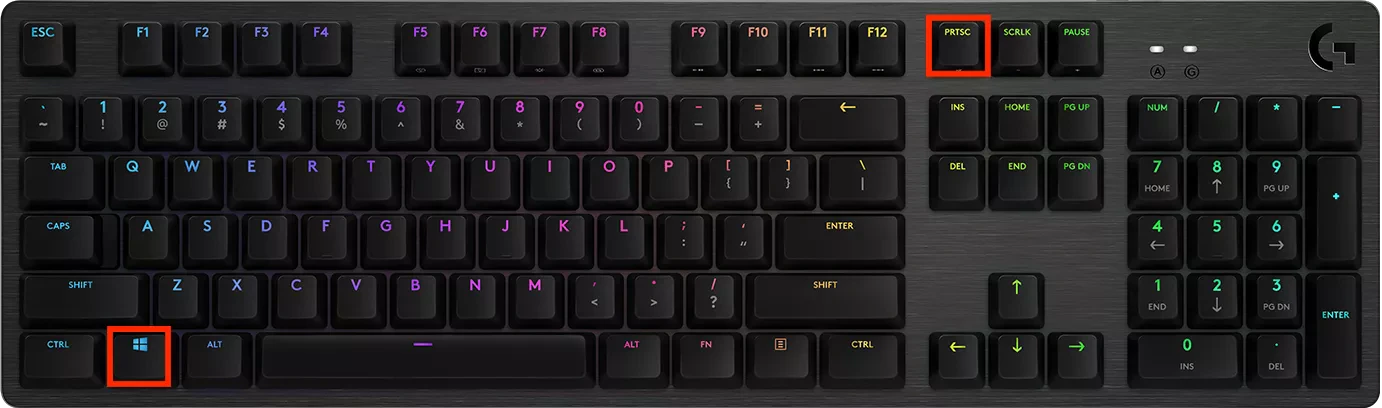
Apasa tasta **Print Screen** (prescurtata ca *PrtScr* sau *PrtSc*). Aceasta tasta se afla, de obicei, in partea de sus a tastaturii, langa tasta **F12**.
**2) Print Screen (PrtSc) + Paint**
Apasa tasta **Print Screen** (prescurtata ca *PrtScr* sau *PrtSc*). Aceasta tasta se afla, de obicei, in partea de sus a tastaturii, langa tasta **F12**.
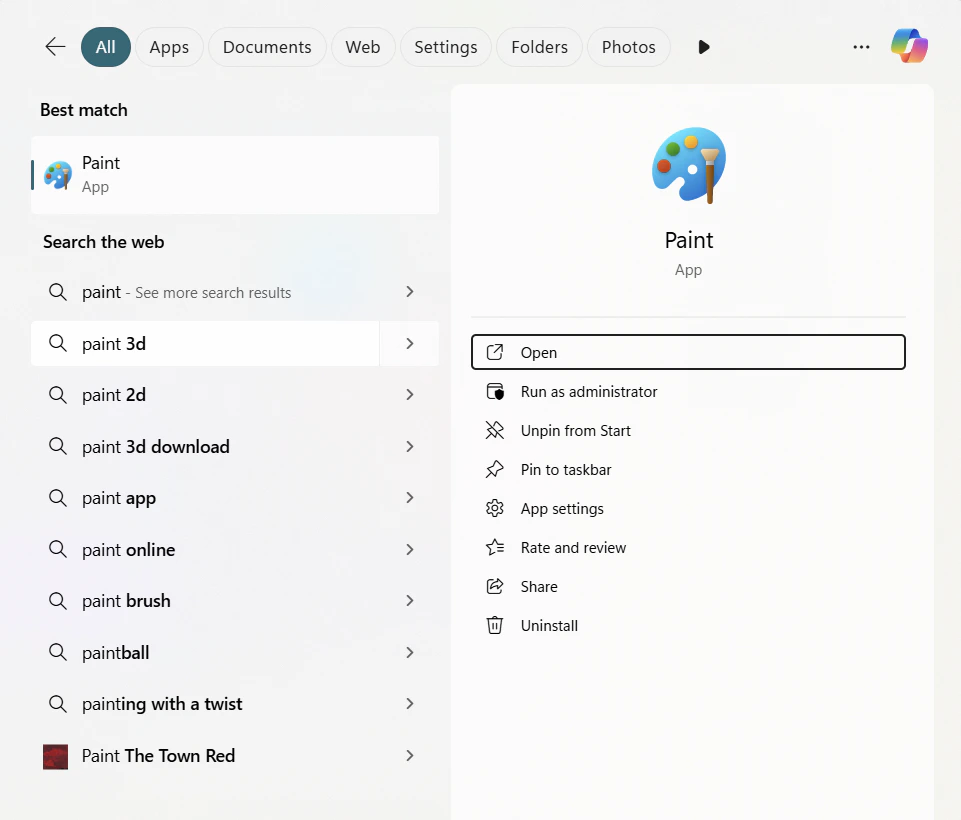
 Dupa aceea, deschide aplicatia **Paint**, fie cautand-o in bara de cautare, fie accesand lista de programe instalate.
 ## 2. Sistem de operare – macOS
Daca folosesti macOS, poti face capturi de ecran in doua moduri native:
**1) CMD + SHIFT + 3**\
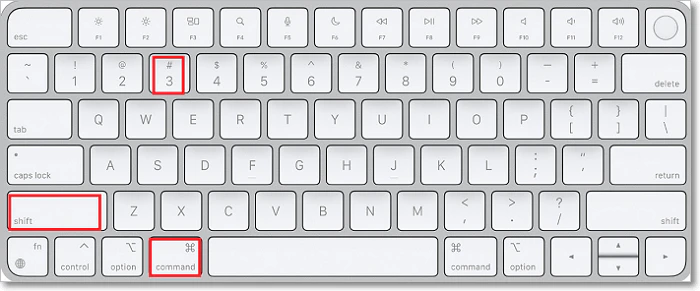
Pentru a capta o imagine a intregului ecran, apasa simultan **CMD + SHIFT + 3**. Captura va fi salvata automat pe desktop.
## 2. Sistem de operare – macOS
Daca folosesti macOS, poti face capturi de ecran in doua moduri native:
**1) CMD + SHIFT + 3**\
Pentru a capta o imagine a intregului ecran, apasa simultan **CMD + SHIFT + 3**. Captura va fi salvata automat pe desktop.
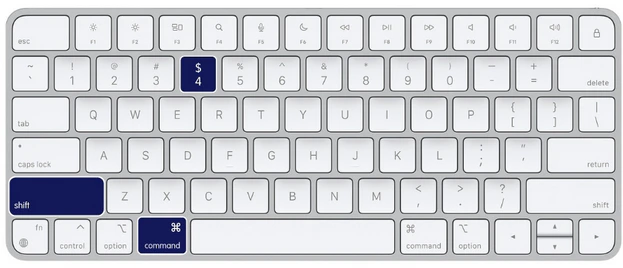
 **2) CMD + SHIFT + 4**\
Pentru a captura o parte a ecranului, apasa simultan **CMD + SHIFT + 4** si selecteaza zona dorita. Imaginea va fi salvata automat pe desktop.
**2) CMD + SHIFT + 4**\
Pentru a captura o parte a ecranului, apasa simultan **CMD + SHIFT + 4** si selecteaza zona dorita. Imaginea va fi salvata automat pe desktop.
 ### 3. Dispozitive iOS (iPhone si iPad)
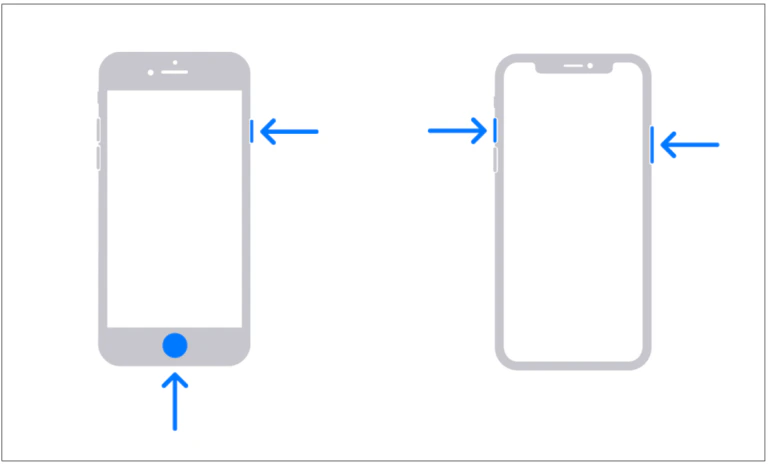
Pentru a face capturi de ecran, apasa simultan butonul de volum si butonul de pornire. Imaginea va fi salvata automat si o poti gasi in aplicatia **Poze**.
### 3. Dispozitive iOS (iPhone si iPad)
Pentru a face capturi de ecran, apasa simultan butonul de volum si butonul de pornire. Imaginea va fi salvata automat si o poti gasi in aplicatia **Poze**.
 ### 4. Dispozitive Android
De obicei, pentru a face o captura de ecran pe dispozitivele Android, indiferent de versiune, apasa simultan butonul de **pornire** si butonul de **volum jos**.
Daca aceasta combinatie nu functioneaza pe modelul tau, iti recomandam sa cauti instructiuni specifice pentru dispozitivul tau.
***
### Cum inregistrezi videoclipuri?
Exista mai multe solutii pentru inregistrarea ecranului, iar tu poti folosi oricare dintre ele.
Noi recomandam aplicatia [**Loom**](https://www.loom.com/), foarte populara printre utilizatori, care nu necesita instalarea unui software suplimentar sau descarcari complexe.
Pentru a inregistra, urmeaza acesti pasi:
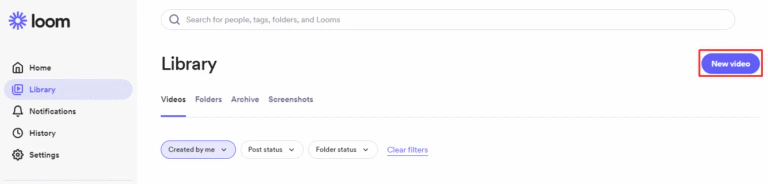
**Pasul 1** – In [dashboard-ul Loom](https://www.loom.com/looms/videos), apasa pe butonul **New video**.
### 4. Dispozitive Android
De obicei, pentru a face o captura de ecran pe dispozitivele Android, indiferent de versiune, apasa simultan butonul de **pornire** si butonul de **volum jos**.
Daca aceasta combinatie nu functioneaza pe modelul tau, iti recomandam sa cauti instructiuni specifice pentru dispozitivul tau.
***
### Cum inregistrezi videoclipuri?
Exista mai multe solutii pentru inregistrarea ecranului, iar tu poti folosi oricare dintre ele.
Noi recomandam aplicatia [**Loom**](https://www.loom.com/), foarte populara printre utilizatori, care nu necesita instalarea unui software suplimentar sau descarcari complexe.
Pentru a inregistra, urmeaza acesti pasi:
**Pasul 1** – In [dashboard-ul Loom](https://www.loom.com/looms/videos), apasa pe butonul **New video**.
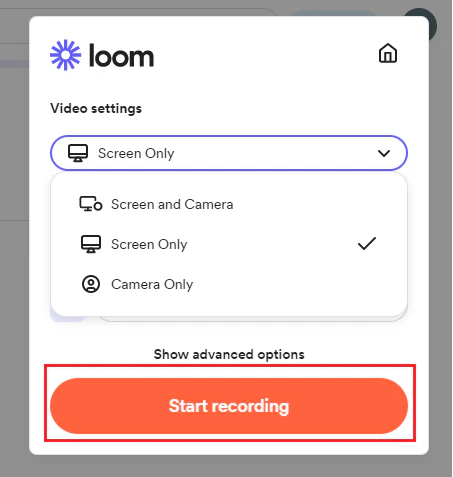
 **Pasul 2** – Selecteaza setarile de inregistrare dorite, apoi apasa pe **Start recording**.
 nd ai terminat, apasa pe **„interrupt the share”**.
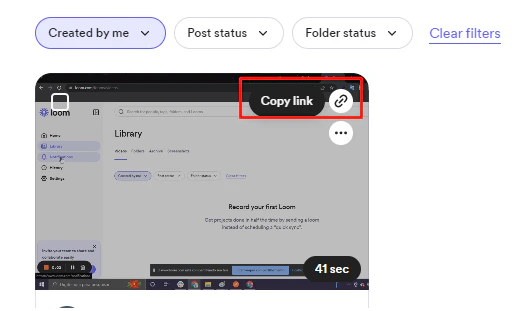
**Pasul 3** – Acceseaza biblioteca ta de inregistrari, copiaza link-ul si insereaza-l in conversatia cu echipa de suport.
nd ai terminat, apasa pe **„interrupt the share”**.
**Pasul 3** – Acceseaza biblioteca ta de inregistrari, copiaza link-ul si insereaza-l in conversatia cu echipa de suport.
 In caz de intrebari, apasa pe butonul de contact din panoul tau sau scrie-ne un e-mail la [**suport@digitalcart.ro**](mailto:suport@digitalcart.ro).