- Cum faci capturi de ecran
- Cum inregistrezi videoclipuri
Cum faci capturi de ecran
Important: Cand faci o captura de ecran, incearca sa incluzi cat mai multe detalii. Recomandam imagini pe tot ecranul, mai ales in situatii in care trebuie sa vedem URL-ul din bara de adrese, meniuri, sau mesaje de eroare.1. Sistem de operare – Windows
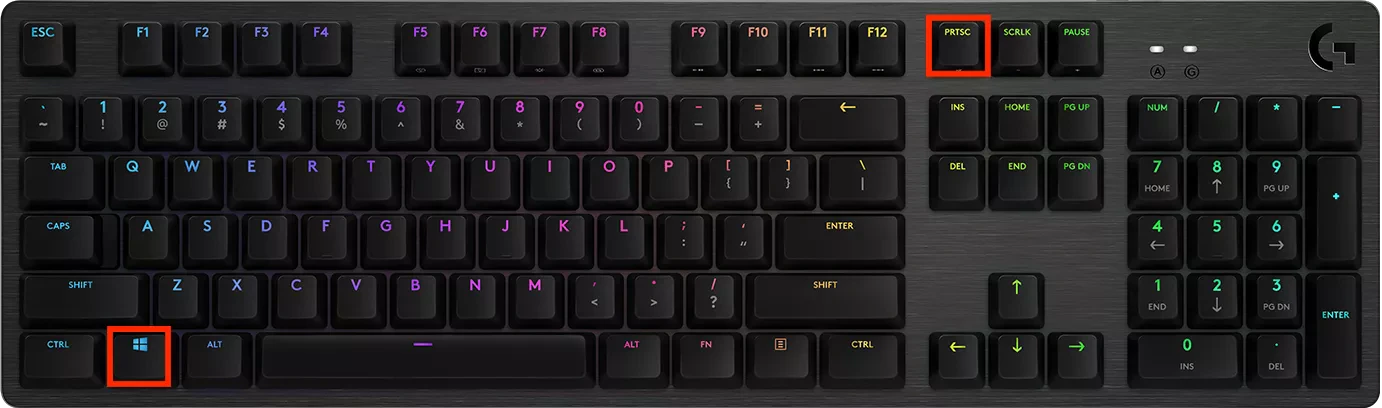
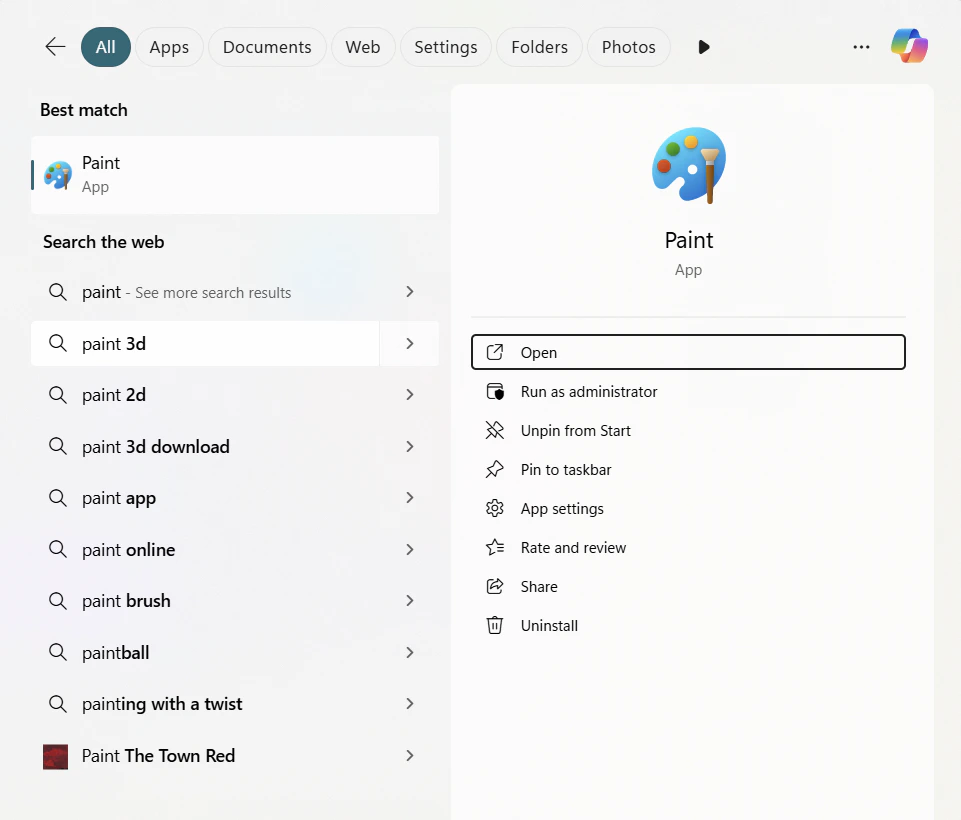
Daca folosesti Windows, poti face capturi de ecran in doua moduri native: 1) Windows + Shift + SApasa simultan tastele Windows + Shift + S. Vei putea selecta manual portiunea de ecran pe care doresti sa o captezi. Imaginea copiata poate fi lipita intr-un mesaj sau document (Ctrl + V).
2. Sistem de operare – macOS
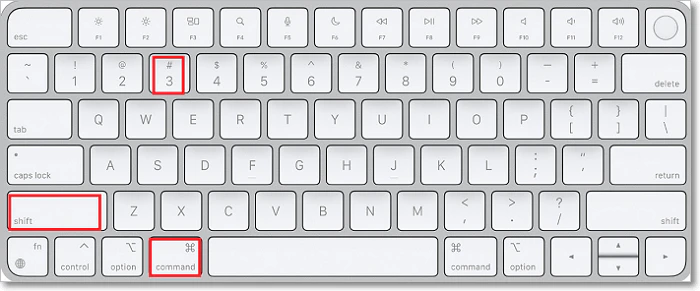
Daca folosesti macOS, poti face capturi de ecran in doua moduri native: 1) CMD + SHIFT + 3Pentru a capta o imagine a intregului ecran, apasa simultan CMD + SHIFT + 3. Captura va fi salvata automat pe desktop.
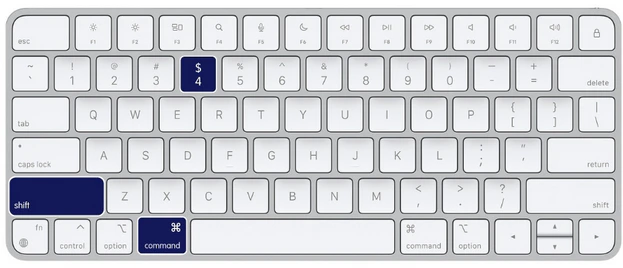
Pentru a captura o parte a ecranului, apasa simultan CMD + SHIFT + 4 si selecteaza zona dorita. Imaginea va fi salvata automat pe desktop.
3. Dispozitive iOS (iPhone si iPad)
Pentru a face capturi de ecran, apasa simultan butonul de volum si butonul de pornire. Imaginea va fi salvata automat si o poti gasi in aplicatia Poze.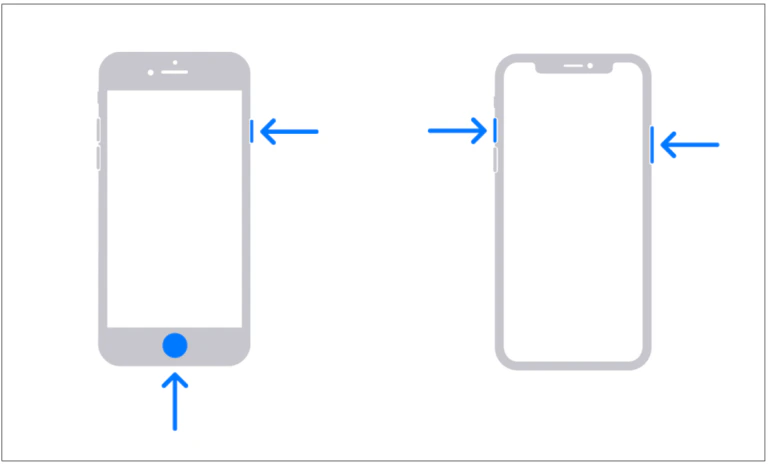
4. Dispozitive Android
De obicei, pentru a face o captura de ecran pe dispozitivele Android, indiferent de versiune, apasa simultan butonul de pornire si butonul de volum jos. Daca aceasta combinatie nu functioneaza pe modelul tau, iti recomandam sa cauti instructiuni specifice pentru dispozitivul tau.Cum inregistrezi videoclipuri?
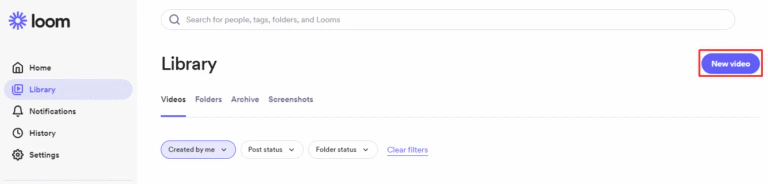
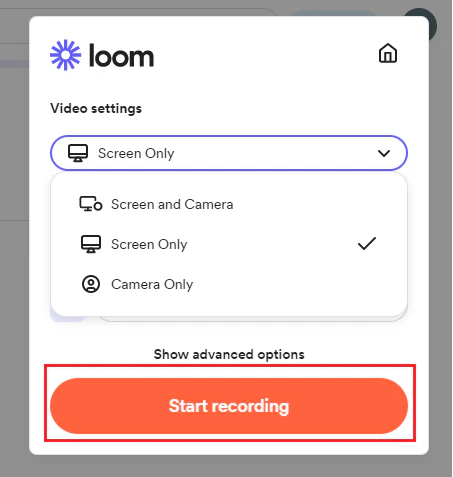
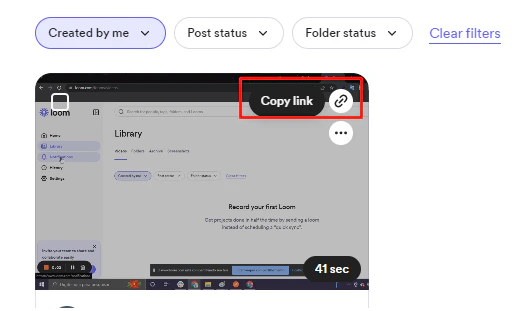
Exista mai multe solutii pentru inregistrarea ecranului, iar tu poti folosi oricare dintre ele. Noi recomandam aplicatia Loom, foarte populara printre utilizatori, care nu necesita instalarea unui software suplimentar sau descarcari complexe. Pentru a inregistra, urmeaza acesti pasi: Pasul 1 – In dashboard-ul Loom, apasa pe butonul New video.